

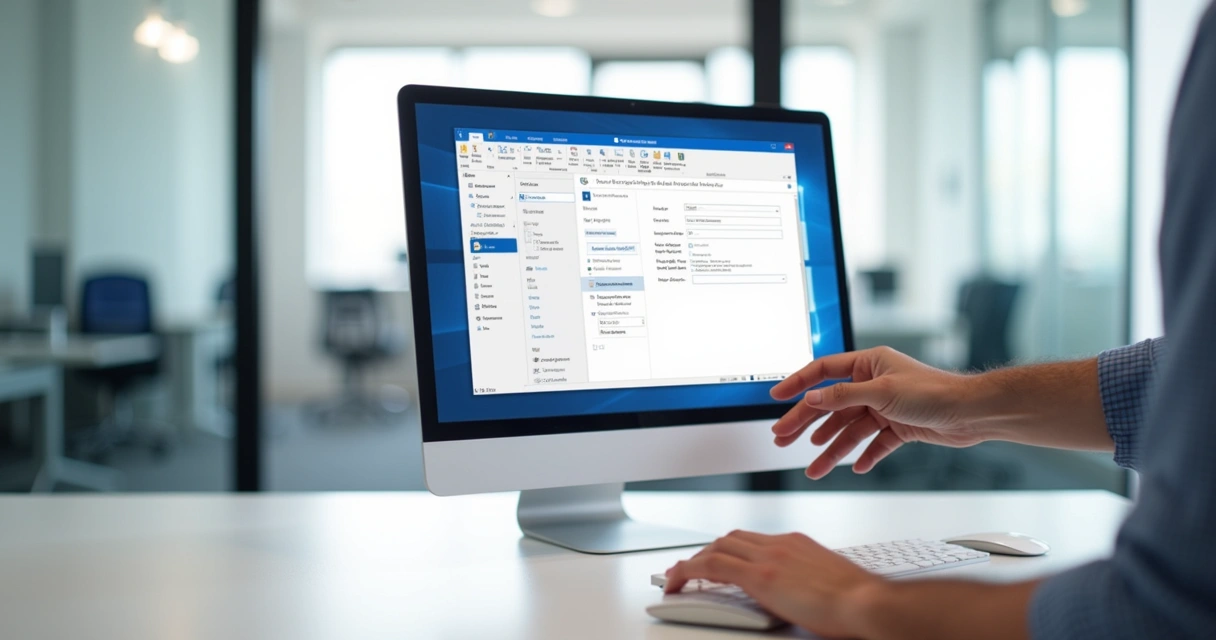
Настройки SMTP в Outlook: Полное руководство по конфигурации
Правильная настройка параметров SMTP в Outlook является фундаментальной для обеспечения надежной доставки электронной почты с вашего клиента Outlook. Независимо от того, настраиваете ли вы новую учетную запись, переносите существующую или устраняете проблемы с отправкой, понимание и точное применение этих настроек имеет первостепенное значение. Это исчерпывающее руководство предоставляет всю необходимую информацию для настройки параметров SMTP в Outlook для различных провайдеров, гарантируя беспроблемную отправку исходящих электронных писем.
Понимание SMTP и его роли в Outlook
Прежде чем углубляться в специфику конфигурации, важно понять, что такое SMTP и почему он так важен для вашей электронной почты в Outlook.
Что такое SMTP?
SMTP расшифровывается как Simple Mail Transfer Protocol (простой протокол передачи почты). Это отраслевой стандартный протокол, используемый для отправки электронной почты через Интернет. Представьте его как почтовую службу для ваших электронных писем – он определяет, как сообщения передаются от вашего почтового клиента (например, Outlook) к вашему почтовому серверу, а затем от вашего сервера к серверу получателя.
В то время как протоколы, такие как POP3 (Post Office Protocol 3) и IMAP (Internet Message Access Protocol), отвечают за получение электронных писем и управление ими на сервере, SMTP предназначен исключительно для исходящего пути ваших сообщений. Без правильно настроенного SMTP-сервера ваш клиент Outlook просто не сможет отправлять электронные письма.
Почему Outlook нужен SMTP
Outlook, как почтовый клиент, действует как интерфейс между вами и вашим почтовым сервером. Когда вы составляете и нажимаете «Отправить» на письме в Outlook, он не передает сообщение напрямую получателю. Вместо этого он передает электронное письмо назначенному SMTP-серверу, который затем берет на себя ответственность за его доставку. Этот процесс включает в себя:
- Аутентификация: SMTP-сервер проверяет вашу личность (имя пользователя и пароль), чтобы убедиться, что вы авторизованы для отправки писем через него. Это предотвращает использование серверов неавторизованными пользователями для рассылки спама.
- Маршрутизация: SMTP-сервер определяет почтовый сервер получателя на основе домена его адреса электронной почты и соответствующим образом маршрутизирует сообщение.
- Надежная доставка: Современные SMTP-серверы включают механизмы для обработки временных сбоев, повторных попыток доставки и обеспечения того, чтобы сообщение достигло своего назначения.
Поэтому правильные настройки SMTP имеют решающее значение для доставляемости вашей электронной почты, гарантируя, что ваши сообщения не только покинут папку «Исходящие», но и попадут во «Входящие» получателя без ошибок или пометки как спам.
Основные настройки SMTP в Outlook: Базовая конфигурация
Хотя точные значения могут немного отличаться между почтовыми провайдерами, основные настройки SMTP, которые вам потребуется настроить в Outlook, остаются неизменными. Вот описание ключевых параметров и таблица общих настроек для популярных сервисов.
Подробное описание стандартных настроек
При настройке SMTP в Outlook вы обычно сталкиваетесь со следующими полями:
-
Адрес SMTP-сервера (сервер исходящей почты): Это адрес SMTP-сервера вашего почтового провайдера. Обычно это доменное имя (например,
smtp.outlook.com,smtp.gmail.com).Пример: Для Outlook.com/Office 365 это обычно
smtp.office365.comилиsmtp-mail.outlook.com. -
Номер порта: Порт — это конечная точка связи, используемая протоколом SMTP. Различные порты предлагают разные уровни безопасности и функциональности.
- Порт 587 (рекомендуется): Это порт по умолчанию для безопасной отправки SMTP. Он использует шифрование STARTTLS, которое обновляет незашифрованное соединение до зашифрованного. Большинство современных почтовых клиентов и серверов предпочитают этот порт за его безопасность и широкую поддержку.
- Порт 465 (SMTPS): Этот порт исторически использовался для SMTPS (SMTP Secure), который немедленно устанавливает зашифрованное соединение SSL/TLS. Хотя он технически устарел по некоторым стандартам, многие провайдеры по-прежнему поддерживают его, особенно для старых конфигураций.
- Порт 25 (не рекомендуется): Это исходный, незащищенный порт SMTP. Он часто блокируется интернет-провайдерами (ISP) для борьбы со спамом. Использование порта 25 без шифрования крайне небезопасно и его следует избегать для обычной отправки электронной почты.
-
Метод шифрования: Указывает, как защищено соединение между Outlook и SMTP-сервером.
- STARTTLS: Предпочтительный метод для порта 587. Он инициирует незашифрованное соединение, а затем «обновляет» его до безопасного TLS-соединения. Outlook может указывать это как «TLS» или «Авто».
- SSL/TLS: Используется для порта 465, где соединение начинается как зашифрованное. Outlook может явно указывать это как «SSL/TLS» или «SSL».
- Нет: Означает отсутствие шифрования. Крайне небезопасно и должно использоваться только в случае крайней необходимости (например, для конкретных конфигураций внутреннего сервера) и при принятии осознанных рисков.
-
Аутентификация: Эта настройка требует вашего имени пользователя и пароля электронной почты для входа на SMTP-сервер.
- Большинство почтовых провайдеров требуют аутентификации для исходящей почты, чтобы предотвратить несанкционированную пересылку. Общая настройка — «Мой сервер исходящей почты (SMTP) требует аутентификации» и «Использовать те же параметры, что и у сервера входящей почты».
- В некоторых случаях, особенно при включенной двухфакторной аутентификации (2FA), вам может потребоваться сгенерировать «пароль приложения» в настройках безопасности вашего почтового провайдера вместо использования основного пароля учетной записи.
Общие настройки SMTP для популярных почтовых провайдеров
Вот таблица, суммирующая типичные настройки SMTP для некоторых наиболее широко используемых почтовых служб:
| Провайдер | Адрес SMTP-сервера | Порт | Шифрование | Аутентификация |
|---|---|---|---|---|
| Outlook.com / Office 365 | smtp.office365.com |
587 | STARTTLS / TLS | Да (имя пользователя и пароль) |
| Gmail (Google Workspace) | smtp.gmail.com |
587 | STARTTLS / TLS | Да (имя пользователя и пароль / пароль приложения для 2FA) |
| Yahoo Mail | smtp.mail.yahoo.com |
587 | STARTTLS / TLS | Да (имя пользователя и пароль / пароль приложения для 2FA) |
| iCloud Mail | smtp.mail.me.com |
587 | TLS | Да (Apple ID и пароль приложения) |
| Общий (например, хостинг-провайдер) | mail.yourdomain.com (или аналогичный) |
587 (или 465) | STARTTLS / TLS (или SSL) | Да (имя пользователя и пароль) |
Примечание: Всегда проверяйте актуальные настройки в документации вашего конкретного почтового провайдера, так как они могут время от времени меняться.
Пошаговая настройка в приложении Outlook для ПК
Настройка параметров SMTP в приложении Outlook для ПК — это простой процесс, независимо от того, добавляете ли вы новую учетную запись или корректируете существующую.
Добавление новой учетной записи (первоначальная настройка)
- Откройте Outlook: Запустите приложение Outlook для ПК.
-
Начало настройки учетной записи:
- Если вы открываете Outlook впервые, он автоматически предложит вам добавить учетную запись.
- Если у вас есть существующие учетные записи, перейдите в Файл > Добавить учетную запись.
- Введите адрес электронной почты: Введите свой адрес электронной почты в поле и нажмите Подключиться.
- Выберите ручную настройку: Outlook часто пытается настроить параметры автоматически. Если это не удается или вы предпочитаете вручную управлять настройками, выберите Позволить мне настроить мою учетную запись вручную, затем нажмите Подключиться.
- Выберите тип учетной записи: Выберите POP или IMAP. В этом руководстве мы будем предполагать, что вы используете IMAP, который обычно рекомендуется для современного использования.
-
Введите настройки сервера:
Вы увидите поля для входящей почты (IMAP) и исходящей почты (SMTP). Заполните данные для исходящей почты (SMTP), используя информацию из таблицы выше или документации вашего провайдера:
- Сервер: Адрес вашего SMTP-сервера (например,
smtp.office365.com) - Порт: Ваш SMTP-порт (например,
587) - Метод шифрования: Ваш метод шифрования SMTP (например,
STARTTLSилиTLS) - Требовать вход с использованием безопасной аутентификации пароля (SPA): Обычно этот флажок не установлен, если ваш провайдер специально не требует этого.
- Сервер: Адрес вашего SMTP-сервера (например,
- Введите пароль: Нажмите Далее, затем введите пароль своей учетной записи электронной почты (или пароль приложения, если включена 2FA). Нажмите Подключиться.
- Завершите настройку: Если настройки верны, Outlook успешно добавит вашу учетную запись. Нажмите Готово.
Изменение настроек существующей учетной записи
Если ваша учетная запись уже настроена и вам нужно изменить ее параметры SMTP, выполните следующие действия:
-
Откройте настройки учетной записи:
- Перейдите в Файл в левом верхнем углу Outlook.
- Нажмите на Параметры учетной записи, затем выберите Параметры учетной записи... из выпадающего меню.
- Выберите учетную запись: В окне «Параметры учетной записи» выберите учетную запись электронной почты, которую вы хотите изменить, из списка.
- Изменить настройки: Нажмите кнопку Изменить....
-
Доступ к дополнительным настройкам:
В окне «Параметры учетной записи POP и IMAP» или «Параметры учетной записи IMAP»:
- Убедитесь, что адрес вашего «Сервера исходящей почты (SMTP)» верен.
- Нажмите кнопку Другие настройки....
-
Настройте вкладку «Сервер исходящей почты»:
В диалоговом окне «Настройки электронной почты Интернета» перейдите на вкладку Сервер исходящей почты.
- Установите флажок «Мой сервер исходящей почты (SMTP) требует аутентификации». Это почти всегда требуется.
-
Выберите метод аутентификации:
- Чаще всего вы выбираете «Использовать те же параметры, что и у сервера входящей почты». Это указывает Outlook использовать то же имя пользователя и пароль для отправки, что и для получения.
- В качестве альтернативы, если ваш провайдер требует отдельные учетные данные для SMTP, выберите «Вход с использованием» и введите свои конкретные имя пользователя и пароль SMTP.
Как эксперт, я всегда советую убедиться, что аутентификация включена для вашего исходящего сервера. Это критически важная мера безопасности.
"Аутентификация для вашего исходящего SMTP-сервера — это не просто рекомендация; это императив безопасности. Она проверяет вашу личность, предотвращая несанкционированное использование и поддерживая репутацию вашей электронной почты."
-
Настройте вкладку «Дополнительно»:
Перейдите на вкладку Дополнительно.
-
Сервер исходящей почты (SMTP): Введите правильный номер порта (например,
587). -
Использовать следующий тип зашифрованного соединения: Выберите правильный метод шифрования из выпадающего списка (например,
STARTTLSилиTLSдля порта 587,SSLдля порта 465). - Оставьте настройки входящего сервера (IMAP/POP3) как есть, если вам не нужно специально их менять.
-
Сервер исходящей почты (SMTP): Введите правильный номер порта (например,
-
Проверьте настройки учетной записи: Нажмите ОК, чтобы закрыть диалоговое окно «Настройки электронной почты Интернета», затем нажмите Далее в окне «Параметры учетной записи POP и IMAP» или «Параметры учетной записи IMAP». Outlook попытается проверить соединение.
- Если тесты входящих и исходящих сообщений успешно завершены, нажмите Закрыть, затем Готово и, наконец, Закрыть окно «Параметры учетной записи».
- Если тесты не удались, просмотрите сообщение об ошибке и еще раз проверьте свои настройки в соответствии с документацией вашего провайдера.
Особенности Outlook в Интернете (Outlook.com / Office 365)
Когда вы используете Outlook в Интернете (через браузер на Outlook.com или через портал Office 365), вам обычно не нужно вручную настраивать параметры SMTP. Это связано с тем, что веб-интерфейс напрямую взаимодействует с почтовыми серверами Microsoft, и все базовые конфигурации протоколов обрабатываются автоматически за кулисами.
Однако, если вы используете адрес электронной почты Outlook.com или Office 365 в *стороннем* почтовом клиенте (не в настольном приложении Outlook, а, возможно, в мобильном приложении или другом настольном клиенте), вам следует обратиться к строке «Outlook.com / Office 365» в таблице «Общие настройки SMTP», представленной ранее в этом руководстве. Например:
- Адрес SMTP-сервера:
smtp.office365.com - Порт:
587 - Шифрование:
STARTTLS / TLS - Аутентификация: Да (ваш адрес электронной почты и пароль)
Пароли приложений для 2FA: Если у вас включена двухфакторная аутентификация (2FA) для вашей учетной записи Outlook.com или Office 365, вам может потребоваться сгенерировать «пароль приложения» через настройки безопасности вашей учетной записи Microsoft. Этот специальный пароль затем используется вместо вашего обычного пароля при настройке учетной записи в сторонних почтовых клиентах, включая настольное приложение Outlook в некоторых сценариях.
Распространенные проблемы с конфигурацией SMTP и их устранение
Даже с руководством вы можете столкнуться с проблемами. Вот распространенные проблемы и их решения:
Неправильный адрес сервера или порт
- Проблема: «Сервер отклонил ваш вход», «Время ожидания истекло» или «Не удалось подключиться к SMTP-серверу».
- Решение: Еще раз проверьте адрес SMTP-сервера, номер порта и метод шифрования по официальной документации вашего почтового провайдера. Одна опечатка может помешать подключению. Обратитесь к нашей таблице общих настроек.
Ошибка аутентификации
- Проблема: «535 Authentication failed», «530 Authentication required» или «Сервер отклонил ваш вход».
- Решение:
- Неверные учетные данные: Проверьте ваше имя пользователя (часто это полный адрес электронной почты) и пароль. Проверка на опечатки крайне важна.
- Пароли приложений: Если у вас включена 2FA, убедитесь, что вы используете пароль для конкретного приложения, сгенерированный в настройках безопасности вашего почтового провайдера, а не основной пароль вашей учетной записи.
- Блокировка учетной записи: Некоторые провайдеры временно блокируют учетные записи после слишком большого количества неудачных попыток входа. Проверьте страницу состояния вашего провайдера или войдите через веб-почту, чтобы убедиться, что ваша учетная запись активна.
- Не установлен флажок «Мой сервер исходящей почты требует аутентификации»: Убедитесь, что этот флажок установлен в настройках сервера исходящей почты Outlook.
Блокировка брандмауэром или антивирусом
- Проблема: «Время ожидания истекло», «Не удалось подключиться» или общие ошибки подключения, особенно после обновления программного обеспечения.
- Решение:
- Временно отключите: Кратковременно отключите брандмауэр или антивирусное программное обеспечение, чтобы проверить, отправляется ли электронное письмо. Если это так, вам потребуется добавить исключение для Outlook или для конкретного SMTP-порта (например, 587) в настройках вашего программного обеспечения безопасности.
- Сетевые порты: Убедитесь, что ваш сетевой брандмауэр не блокирует исходящие соединения на стандартных SMTP-портах.
Блокировка порта 25 провайдером
- Проблема: Если вы используете порт 25, и электронные письма не отправляются.
- Решение: Многие интернет-провайдеры (ISP) по умолчанию блокируют порт 25 для предотвращения спама. Переключитесь на порт 587 с шифрованием STARTTLS. Это рекомендуемый и наиболее безопасный вариант для исходящей электронной почты.
Ошибки тайм-аута соединения
- Проблема: Электронные письма застряли в папке «Исходящие», в конечном итоге возвращая ошибку «тайм-аут».
- Решение:
- Подключение к сети: Проверьте ваше интернет-соединение.
- Нагрузка на сервер: SMTP-сервер может быть временно перегружен. Попробуйте снова через некоторое время.
- Конфигурация: Просмотрите все свои настройки SMTP, особенно шифрование и порт, так как неправильные настройки могут привести к попыткам подключения, которые никогда не завершаются.
Ошибка «Relaying Denied»
- Проблема: Появляется сообщение об ошибке «550 Relaying denied» или аналогичное.
- Решение: Это обычно означает, что SMTP-сервер, который вы пытаетесь использовать, не признает вас авторизованным отправителем или ваш адрес электронной почты. Это часто указывает на проблему с аутентификацией.
- Убедитесь, что установлен флажок «Мой сервер исходящей почты (SMTP) требует аутентификации».
- Подтвердите, что вы используете правильные имя пользователя и пароль (или пароль приложения).
- Убедитесь, что вы отправляете с того же адреса электронной почты, который настроен для учетной записи в Outlook.
Запомните это золотое правило для устранения неполадок SMTP:
"Если SMTP-сервер отказывает в ретрансляции, это по сути означает: 'Я тебя не знаю, или ты не доказал, кто ты.' Аутентификация почти всегда является ключом."

Расширенные соображения для профессионального email-маркетинга с Postigo
Хотя настройка Outlook для личного или малого бизнеса крайне важна, профессиональные платформы для email-маркетинга и холодных рассылок, такие как Postigo, работают с другим набором соображений для обеспечения высокой доставляемости и масштаба.
Выделенные SMTP-серверы против общих
Для отправки больших объемов, особенно в холодных рассылках, использование общего SMTP-сервера (таких как предоставляемые потребительскими почтовыми службами) может быть ограничено. Выделенные SMTP-серверы предлагают:
- Лучшая IP-репутация: Ваш IP-адрес отправителя принадлежит только вам, что означает, что ваша доставляемость не зависит от практики отправки других пользователей.
- Более высокие лимиты отправки: Потребительские службы часто имеют дневные лимиты отправки, которые слишком низки для эффективных кампаний. Выделенные SMTP-сервисы созданы для масштаба.
- Расширенная аналитика: Больше информации об отказах, открытиях и кликах, что крайне важно для оптимизации кампаний.
Платформы, такие как Postigo, используют надежную SMTP-инфраструктуру, разработанную для профессиональной отправки, часто включая опции для выделенных IP-адресов.
Лимиты на отправку электронной почты
Даже при правильных настройках SMTP в Outlook, популярные провайдеры накладывают дневные лимиты на отправку:
- Outlook.com: Обычно около 300 писем в день для давно существующих учетных записей.
- Gmail: До 500 писем в день при отправке с почтового клиента или мобильного устройства. Учетные записи Google Workspace имеют более высокие лимиты.
Эти лимиты слишком низки для эффективных холодных рассылок или кампаний email-маркетинга, что подчеркивает необходимость в специализированных платформах, когда важен масштаб. Для получения более подробной информации о том, как избежать этих ловушек, обратитесь к нашему руководству по доставляемости холодных писем.
SPF, DKIM, DMARC для улучшенной доставляемости
В то время как SMTP занимается отправкой, SPF, DKIM и DMARC — это DNS-записи, которые работают в связке с вашим SMTP-сервером для проверки вашей личности отправителя и защиты вашего домена от спуфинга. Они критически важны для обеспечения того, чтобы ваши электронные письма попадали во входящие, а не в папку со спамом:
- SPF (Sender Policy Framework): Указывает, какие почтовые серверы авторизованы отправлять электронные письма от имени вашего домена.
- DKIM (DomainKeys Identified Mail): Добавляет цифровую подпись к вашим исходящим письмам, позволяя принимающим серверам проверить, что письмо действительно пришло с вашего домена и не было подделано.
- DMARC (Domain-based Message Authentication, Reporting & Conformance): Основывается на SPF и DKIM, сообщая принимающим серверам, как обрабатывать письма, которые не прошли аутентификацию (например, помещать в карантин, отклонять), и предоставляет отчеты о результатах аутентификации электронной почты.
Правильная настройка этих записей для вашего отправляющего домена является обязательной для профессиональных почтовых операций. Узнайте больше о их настройке в нашем всеобъемлющем руководстве по SPF, DKIM и DMARC.
Преимущество Postigo для отправки больших объемов
Для компаний, занимающихся серьезными холодными рассылками или email-маркетингом, управление индивидуальными настройками SMTP в Outlook для множества учетных записей или обеспечение доставляемости в масштабе быстро становится неудобным. Postigo упрощает этот процесс за счет:
- Упрощенная интеграция: Легко подключайте несколько учетных записей электронной почты (включая учетные записи Outlook.com и Office 365) без проблем с ручной настройкой SMTP.
- Автоматизированная оптимизация доставляемости: Инфраструктура Postigo построена с учетом лучших практик доставляемости, помогая вашим письмам обходить спам-фильтры.
- Масштабируемая инфраструктура: Разработана для обработки больших объемов электронной почты, значительно превышающих лимиты личных почтовых клиентов.
- Комплексная аналитика: Отслеживайте показатели открытий, переходов по ссылкам, отказов и многое другое, предоставляя действенные сведения для уточнения ваших стратегий рассылок.
Абстрагируясь от сложностей управления SMTP и сосредоточившись на передовых методах доставляемости, Postigo позволяет вам сосредоточиться на создании убедительных сообщений и построении отношений, а не на устранении технических неполадок конфигурации.
Заключение
Овладение настройками SMTP в Outlook — это фундаментальный навык для любого, кто полагается на Outlook для обмена электронной почтой. От понимания основных компонентов, таких как адрес сервера, порт и шифрование, до устранения распространенных проблем — хорошо настроенная конфигурация SMTP гарантирует, что ваши электронные письма надежно достигнут своих адресатов.
Для частных лиц и небольших пользователей тщательное соблюдение рекомендованных провайдером настроек послужит вам хорошо. Однако, когда ваши потребности в электронной почте перерастают в профессиональный маркетинг и высокообъемные холодные рассылки, специализированные платформы, такие как Postigo, предлагают надежное, масштабируемое и оптимизированное решение, которое берет на себя сложные детали доставляемости, позволяя вам уверенно проводить эффективные кампании. Изучите Postigo сегодня, чтобы поднять свои возможности по работе с электронной почтой за пределы конфигураций отдельных клиентов.
Похожие статьи
Готовы масштабировать рассылки?
Начните отправлять персонализированные холодные письма с AI-автоматизацией. Бесплатный пробный период, карта не нужна.
Начать бесплатно arrow_forward